用海外 Apple ID 下载 App(iOS)
有些 App 在你所在地区的 App Store 无法搜索到,可以使用本站提供的海外 Apple 账号,在 App Store 登录后下载。以下以 iOS 26 为例,说明登录、下载与退出的完整步骤。
勿在设置登录
请只在「App Store」中登录海外账号,不要在「设置」顶部的 Apple ID/iCloud 处登录,否则可能影响 iCloud、照片与「查找」功能,甚至造成设备被锁定。
1
开始
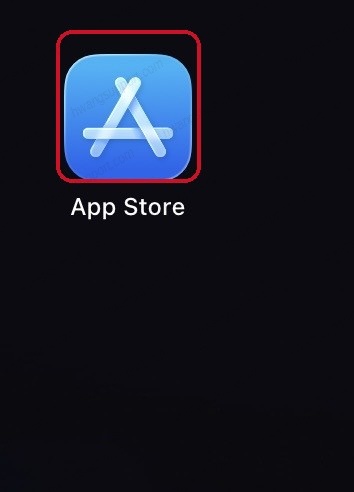
打开「App Store」
在桌面打开「App Store」(红框处)。全程仅在 App Store 中操作,请勿更改「设置」。
2
账户
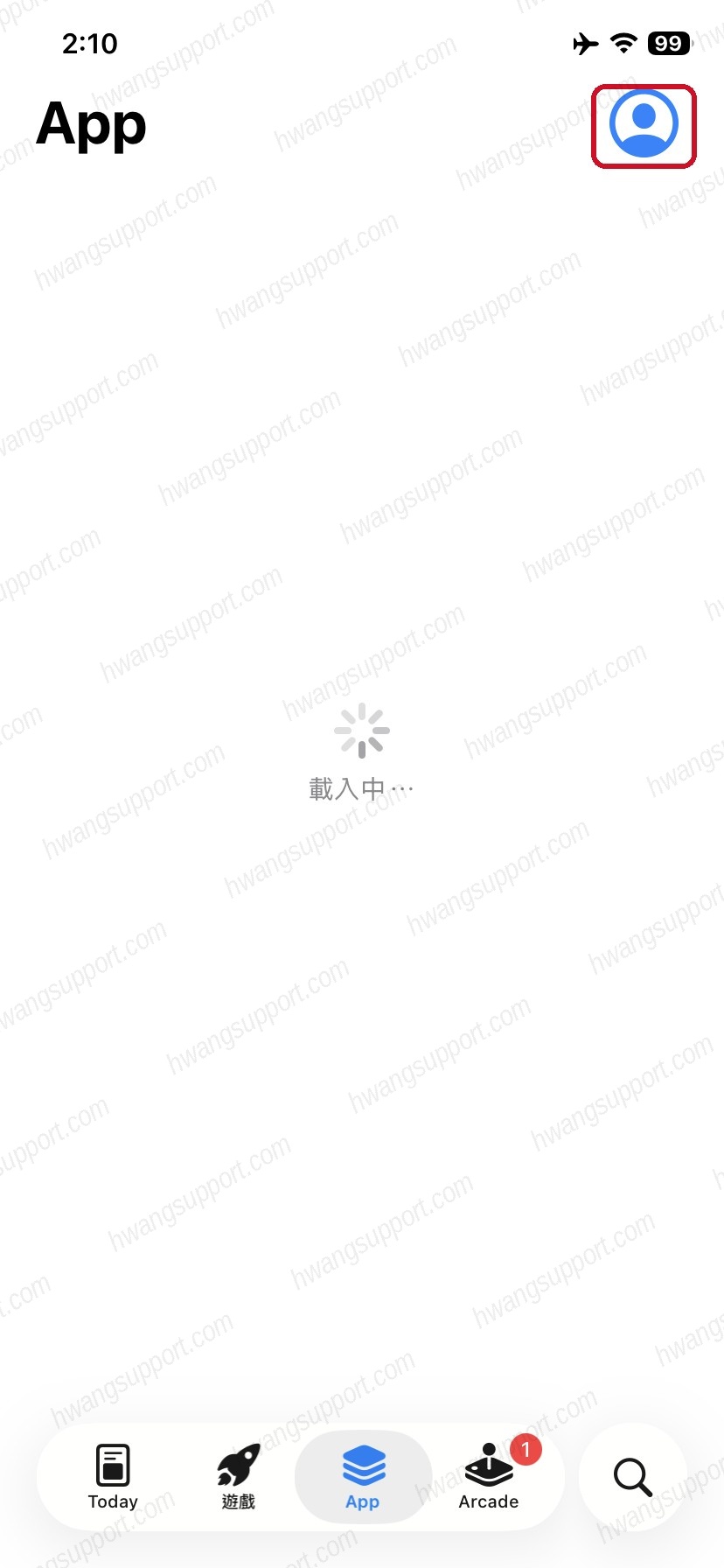
点右上角「头像」
进入 App Store 后,点击右上角红框标出的头像,进入账户页。
3
登录
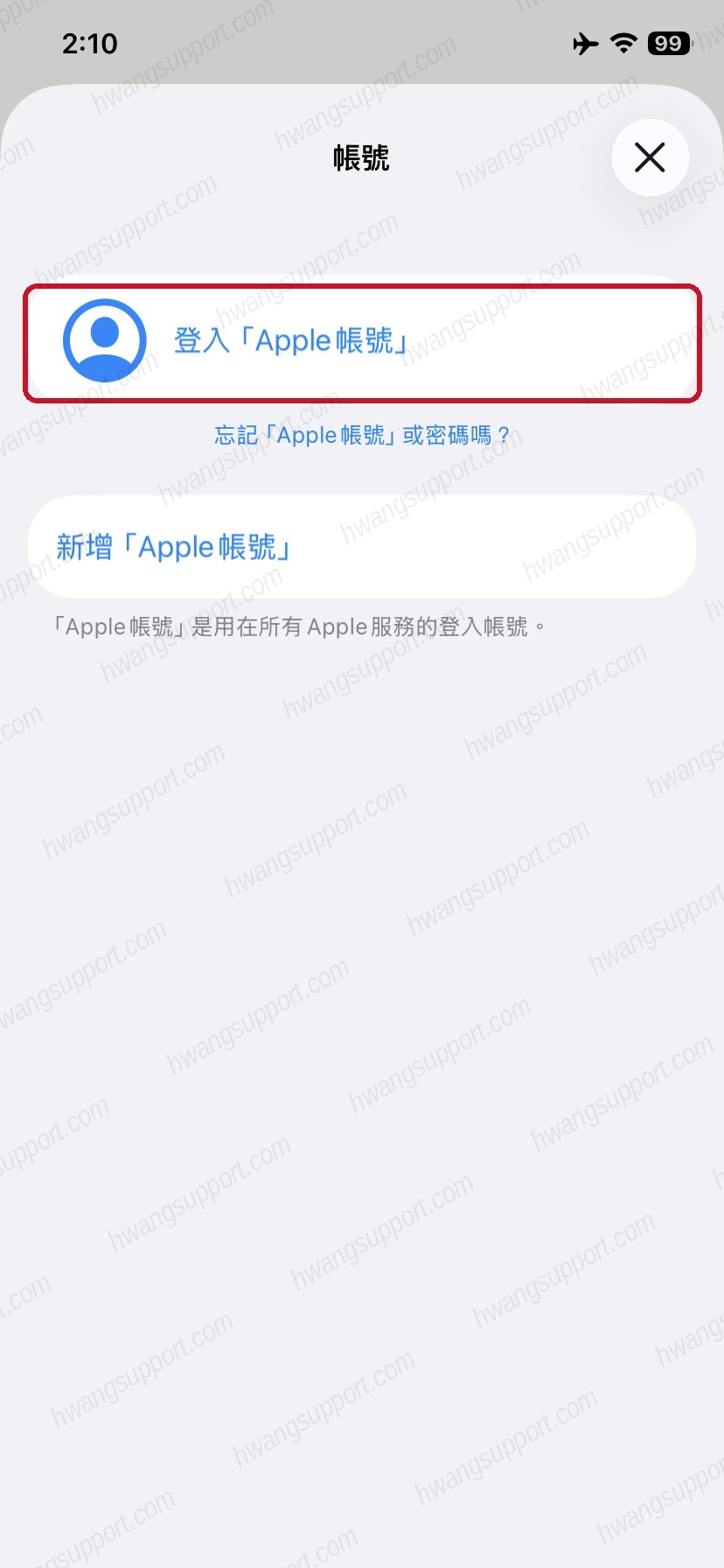
点「登入 Apple 账号」
在「账号」页点击红框标出的「登入 Apple 账号」。
其下方的「新增 Apple 账号」用于注册新账号,请勿点击。
其下方的「新增 Apple 账号」用于注册新账号,请勿点击。
4
输入
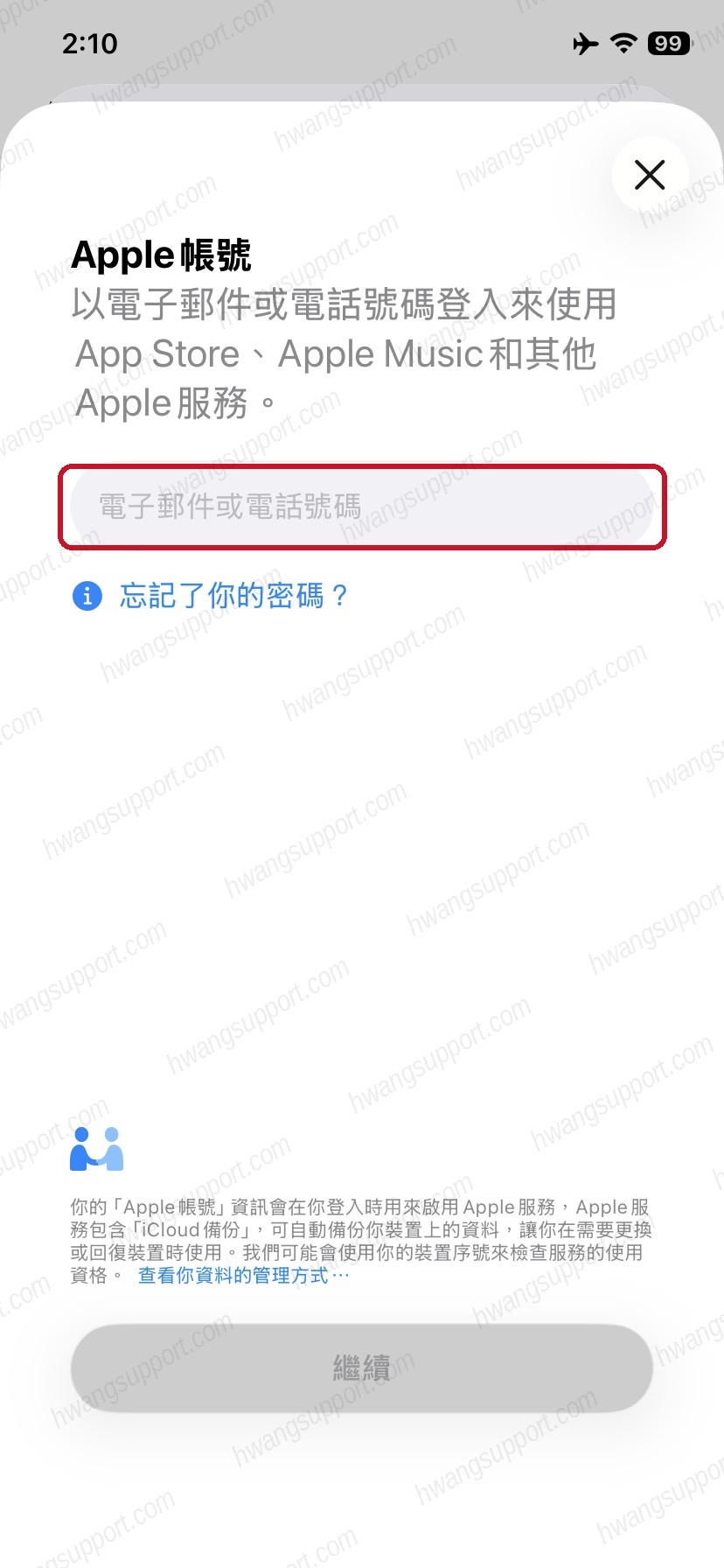
填写所提供的海外账号 → 点「继续」
在红框中输入所提供的海外 Apple 账号(电子邮件 / 密码),点击「继续」。
账号请联系你的账户经理领取,本页不公开账号。
账号请联系你的账户经理领取,本页不公开账号。
5
重要
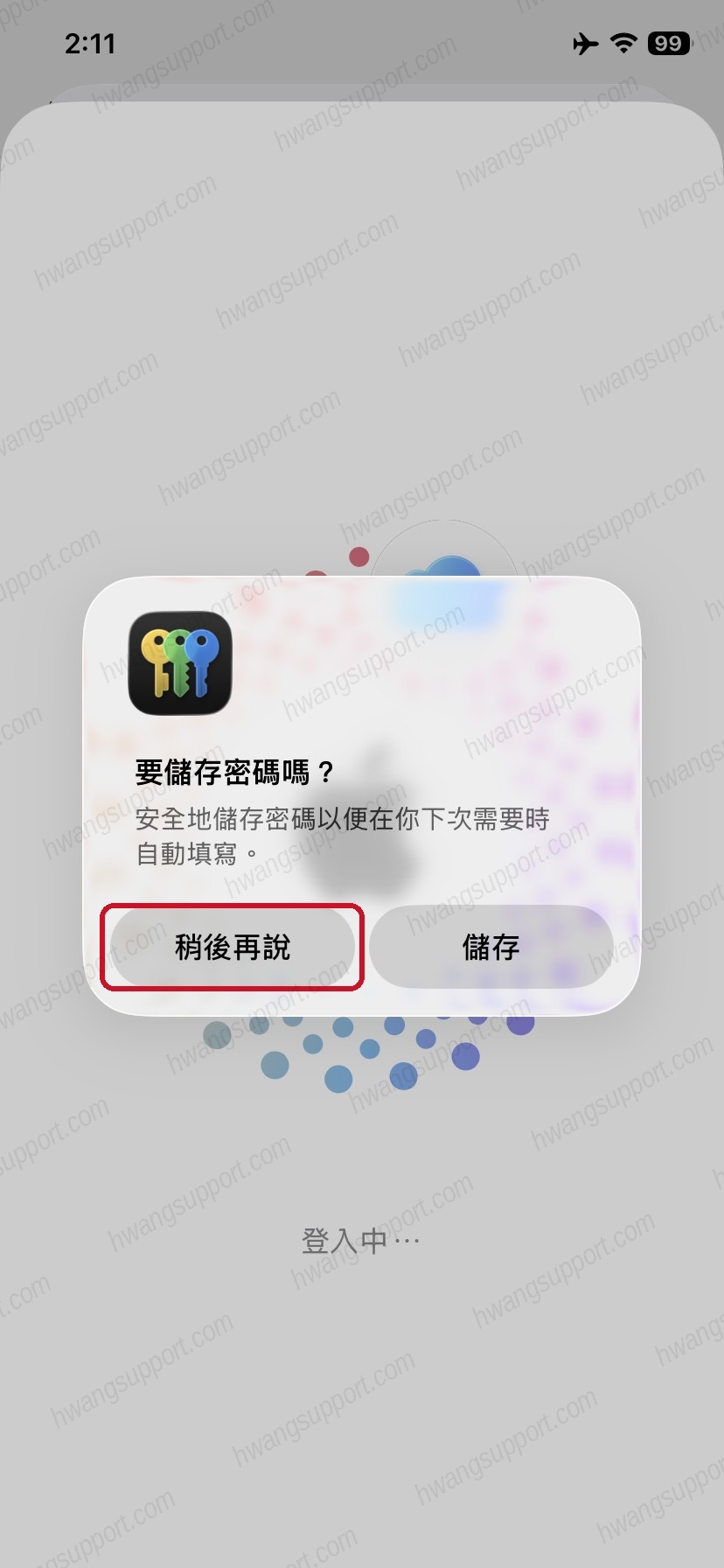
弹出储存密码 → 点「稍后再说」
登录时会弹出「要储存密码吗?」,点击红框中的「稍后再说」。
请勿保存密码
请勿点击「储存」。此为共享账号,将密码保存到本机后会被自动填充,存在安全隐患。
6
下载
搜索并下载你要的 App
登录成功后,App Store 会切换为该账号所在地区的商店。在底部点击搜索,查找所需 App(例如 MetaTrader 5),点击「获取 / 下载」完成安装。
7
退出
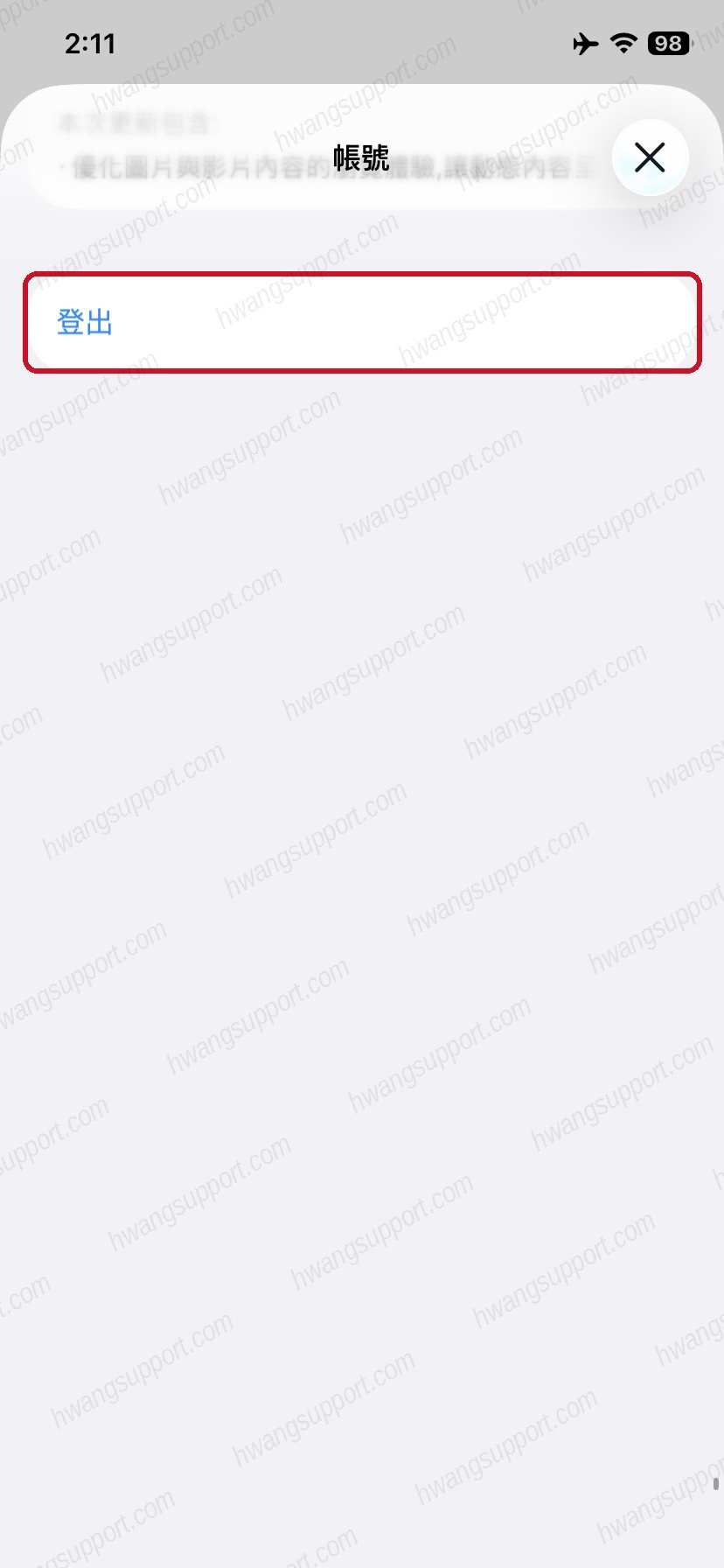
使用后退出:头像 →「登出」
App 安装完成后,请务必退出海外账号并切换回本人账号:再次点击右上角头像 → 在「账号」页点击红框中的「登出」。
已安装的 App 仍可正常使用;仅在日后更新时,需重新登录当时下载所用的账号。
已安装的 App 仍可正常使用;仅在日后更新时,需重新登录当时下载所用的账号。
下载完成
请退出海外账号并登回本人账号。海外账号为共享账号,请勿修改密码、绑定或用于付费;需要账号时,请联系你的账户经理领取。